Domain waschlappen24.de kaufen?
Wir ziehen mit dem Projekt
waschlappen24.de um.
Sind Sie am Kauf der Domain
waschlappen24.de interessiert?
domain@kv-gmbh.de · 0541-91531010
Domain waschlappen24.de kaufen?
Wo aktiviere ich USB Debugging?
Um USB Debugging zu aktivieren, musst du zuerst die Entwickleroptionen auf deinem Android-Gerät freischalten. Dies kannst du tun, indem du in die Einstellungen deines Geräts gehst, dort auf "Über das Telefon" oder "Telefoninfo" tippst und dann mehrmals auf die Build-Nummer klickst, bis die Entwickleroptionen freigeschaltet sind. Anschließend gehst du zurück zu den Einstellungen, wählst die Entwickleroptionen aus und aktivierst dort die Option für USB Debugging. Nun kannst du dein Gerät per USB-Kabel mit einem Computer verbinden und das USB Debugging nutzen. **
Wo finde ich USB Debugging?
USB Debugging ist eine Funktion auf Android-Geräten, die es ermöglicht, eine Verbindung zwischen dem Gerät und einem Computer herzustellen, um Fehlerbehebung und Entwicklungsaufgaben durchzuführen. Um USB Debugging zu aktivieren, musst du zuerst die Entwickleroptionen auf deinem Android-Gerät freischalten. Dies kannst du tun, indem du in den Einstellungen auf "Über das Telefon" oder "Telefoninfo" tippst und dann mehrmals auf die Build-Nummer klickst, bis die Entwickleroptionen freigeschaltet sind. Sobald die Entwickleroptionen verfügbar sind, kannst du dort USB Debugging aktivieren. Beachte jedoch, dass das Aktivieren von USB Debugging Sicherheitsrisiken mit sich bringen kann, da es unbefugten Zugriff auf dein Gerät ermöglichen kann. Stelle daher sicher, dass du diese Funktion nur aktivierst, wenn du sie wirklich benötigst. **


Ähnliche Suchbegriffe für USB-Debugging
Top-Angebote
Produkte zum Begriff USB-Debugging:
-
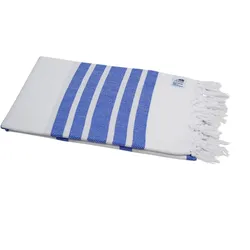
my Hamam Hamamtuch Strandtuch Badetuch & Saunatuch "Fisch" weiß blauHamamtuch für Damen und Herren – saugstarkes, weiches Pestemal im Fisch Style Dieses hochwertige Hamamtuch ist ein zuverlässiger Begleiter für entspannte Stunden im Spa, in der Sauna oder im eigenen Badezimmer. Der dicht gewebte, blickdichte Stoff sorgt für ein angenehmes Hautgefühl und unterstützt bewusste Entspannung – im Wellnessbereich ebenso wie im Alltag. Die klassische Fischgräten-Webung verleiht dem Tuch eine ruhige, strukturierte Optik mit zeitlosem Charakter. In der Farbvariante Weiß–Blau wirkt das Design frisch, klar und vielseitig kombinierbar. Die weißen Fransen an den Enden setzen einen harmonischen Akzent und unterstreichen die hochwertige Verarbeitung. Vielseitige Einsatzmöglichkeiten In der Sauna als Saunatuch oder Unterlage Im Hamam oder Dampfbad als körperbedeckendes Tuch Als Badetuch oder Handtuch im Badezimmer Als Strandtuch am Meer, Pool oder im Freibad Als Yogatuch, Fitnesstuch oder leichte Decke Als Massagedecke oder Liegetuch im Spa- und Wellnessbereich Produktdetails Farbe: Weiß–Blau mit weißen Fransen Material: 100 % Baumwolle Gewicht: ca. 395 g Größe: ca. 100 × 175 cm Webart: Fischgräten-Webung Verarbeitung: Handgeknüpfte Fransen an den Enden Pflege & Hinweise Das Hamamtuch ist bis zu 60 °C waschbar. Wir empfehlen der Umwelt zuliebe eine Wäsche bei 30–40 °C ohne Weichspüler. Bitte ziehen Sie vor der Wäsche die Knoten der Fransen fest, damit sie sich nicht lösen. Das Tuch ist trocknergeeignet bei niedrigster Stufe; am schonendsten und energiesparendsten ist eine Lufttrocknung. Materialbedingt kann das Hamamtuch nach der ersten Wäsche geringfügig einlaufen. Häufige Fragen (FAQ) Wofür eignet sich dieses Hamamtuch? Für Sauna, Hamam, Spa, Bad, Strand, Reisen, Yoga und den täglichen Gebrauch. Ist das Hamamtuch für Damen und Herren geeignet? Ja, Größe, Material und Design sind bewusst unisex gestaltet. Wie fühlt sich das Material an? Das Tuch ist weich, saugstark und gleichzeitig stabil gewebt. Was unterscheidet es von klassischen Frotteehandtüchern? Es ist leichter, trocknet schneller, benötigt weniger Platz und ist vielseitiger einsetzbar. Ist das Hamamtuch auch für Reisen geeignet? Ja, es lässt sich kompakt zusammenfalten und passt ideal in Taschen oder Koffer. Fazit Ein zeitloses Hamamtuch mit klarer Farbwirkung, hochwertiger Fischgräten-Webung und hoher Alltagstauglichkeit – ideal für Wellness, Reisen und entspannte Auszeiten.18,94 €*Versand: 8,21 €Sichere Weiterleitung zum Anbieter
-
my Hamam Hamamtuch Strandtuch Badetuch & Saunatuch "Fisch" weiß hellbraunHamamtuch für Damen und Herren – saugstarkes, weiches Pestemal im Fisch Style Dieses hochwertige Hamamtuch ist ein zuverlässiger Begleiter für entspannte Stunden im Spa, in der Sauna oder im eigenen Badezimmer. Der dicht gewebte, blickdichte Stoff...18,94 €*Versand: 8,21 €Sichere Weiterleitung zum Anbieter
-
my Hamam Hamamtuch Strandtuch Badetuch & Saunatuch "Fisch" weiß olivgrünHamamtuch Pestemal „Fisch Style“ – Weiches Wellness-Tuch für Sauna, Spa & Alltag Dieses hochwertige Hamamtuch im Fisch Style verbindet traditionelle Webkunst mit moderner Alltagstauglichkeit. Die feine Fischgräten-Webung verleiht dem Tuch eine...18,94 €*Versand: 8,21 €Sichere Weiterleitung zum Anbieter



-
Was ist ein USB Debugging?
Was ist ein USB Debugging? USB Debugging ist eine Funktion, die es ermöglicht, ein Android-Gerät mit einem Computer zu verbinden, um Entwicklern Zugriff auf erweiterte Debugging- und Entwicklertools zu geben. Durch das Aktivieren von USB Debugging können Entwickler Fehler im Code schneller identifizieren und beheben. Es ist auch nützlich für die Installation von benutzerdefinierten ROMs oder das Übertragen von Dateien zwischen dem Gerät und dem Computer. Allerdings sollte USB Debugging nur aktiviert werden, wenn es wirklich benötigt wird, da es potenzielle Sicherheitsrisiken birgt. **
-
Wird USB-Debugging nicht erkannt?
Es gibt mehrere mögliche Gründe, warum USB-Debugging nicht erkannt wird. Es könnte sein, dass das USB-Kabel defekt ist oder nicht richtig angeschlossen ist. Es könnte auch sein, dass das Gerät nicht ordnungsgemäß mit dem Computer verbunden ist oder dass das USB-Debugging auf dem Gerät nicht aktiviert ist. Es könnte auch sein, dass der Treiber für das Gerät nicht korrekt installiert ist. **
-
Wie kann ich USB Debugging deaktivieren?
Um USB-Debugging zu deaktivieren, musst du zuerst die Entwickleroptionen auf deinem Gerät aktivieren. Gehe dazu in die Einstellungen deines Smartphones, tippe auf "Über das Telefon" und dann mehrmals auf "Build-Nummer", bis die Entwickleroptionen freigeschaltet sind. Anschließend gehe zurück zu den Einstellungen, wähle "Entwickleroptionen" aus und deaktiviere dort die Option für USB-Debugging. Bestätige die Deaktivierung und schon ist USB-Debugging auf deinem Gerät ausgeschaltet. **
-
Wie kann ich USB Debugging aktivieren?
Um USB-Debugging zu aktivieren, musst du zuerst die Entwickleroptionen auf deinem Android-Gerät aktivieren. Dazu gehst du in die Einstellungen, wählst den Punkt "Über das Telefon" oder "Telefoninfo" und tippst mehrmals auf die Build-Nummer, bis du als Entwickler freigeschaltet bist. Anschließend gehst du zurück zu den Einstellungen, wählst "Entwickleroptionen" aus und aktivierst dort die Option "USB-Debugging". Danach verbindest du dein Gerät mit einem Computer und bestätigst die USB-Debugging-Anfrage auf deinem Smartphone. Nun ist USB-Debugging aktiviert und du kannst dein Gerät für Entwicklerzwecke nutzen. **

Wie aktiviere ich USB-Debugging über ADB?
Um USB-Debugging über ADB zu aktivieren, musst du zuerst die Entwickleroptionen auf deinem Android-Gerät aktivieren. Gehe dazu zu den Einstellungen, tippe auf "Über das Telefon" oder "Telefoninfo" und tippe dann sieben Mal auf "Build-Nummer". Dadurch werden die Entwickleroptionen freigeschaltet. Gehe dann zurück zu den Einstellungen, tippe auf "Entwickleroptionen" und aktiviere "USB-Debugging". **
Wo finde ich USB Debugging Samsung Galaxy s7?
Um USB-Debugging auf einem Samsung Galaxy S7 zu aktivieren, musst du zuerst die Entwickleroptionen auf dem Gerät freischalten. Gehe dazu in die Einstellungen deines Geräts und tippe auf "Über das Telefon". Dort findest du die Build-Nummer, die du mehrmals hintereinander antippen musst, bis die Entwickleroptionen freigeschaltet sind. Sobald die Entwickleroptionen verfügbar sind, gehe zurück zu den Einstellungen und wähle "Entwickleroptionen" aus. Suche nach der Option "USB-Debugging" und aktiviere sie, indem du den Schalter nach rechts schiebst. Wenn du nun dein Samsung Galaxy S7 mit einem Computer verbindest, wirst du aufgefordert, die USB-Debugging-Verbindung zu autorisieren. Bestätige dies auf deinem Gerät, um eine Verbindung zwischen dem Gerät und dem Computer herzustellen, die das Debugging ermöglicht. Wenn du Schwierigkeiten hast, die Entwickleroptionen oder die USB-Debugging-Option zu finden, kannst du auch online nach Anleitungen suchen oder den Samsung-Support kontaktieren, um weitere Unterstützung zu erhalten. **
Top-Angebote
Produkte zum Begriff USB-Debugging:
-
my Hamam Hamamtuch Strandtuch Badetuch & Saunatuch "Fisch" weiß blauHamamtuch für Damen und Herren – saugstarkes, weiches Pestemal im Fisch Style Dieses hochwertige Hamamtuch ist ein zuverlässiger Begleiter für entspannte Stunden im Spa, in der Sauna oder im eigenen Badezimmer. Der dicht gewebte, blickdichte Stoff sorgt für ein angenehmes Hautgefühl und unterstützt bewusste Entspannung – im Wellnessbereich ebenso wie im Alltag. Die klassische Fischgräten-Webung verleiht dem Tuch eine ruhige, strukturierte Optik mit zeitlosem Charakter. In der Farbvariante Weiß–Blau wirkt das Design frisch, klar und vielseitig kombinierbar. Die weißen Fransen an den Enden setzen einen harmonischen Akzent und unterstreichen die hochwertige Verarbeitung. Vielseitige Einsatzmöglichkeiten In der Sauna als Saunatuch oder Unterlage Im Hamam oder Dampfbad als körperbedeckendes Tuch Als Badetuch oder Handtuch im Badezimmer Als Strandtuch am Meer, Pool oder im Freibad Als Yogatuch, Fitnesstuch oder leichte Decke Als Massagedecke oder Liegetuch im Spa- und Wellnessbereich Produktdetails Farbe: Weiß–Blau mit weißen Fransen Material: 100 % Baumwolle Gewicht: ca. 395 g Größe: ca. 100 × 175 cm Webart: Fischgräten-Webung Verarbeitung: Handgeknüpfte Fransen an den Enden Pflege & Hinweise Das Hamamtuch ist bis zu 60 °C waschbar. Wir empfehlen der Umwelt zuliebe eine Wäsche bei 30–40 °C ohne Weichspüler. Bitte ziehen Sie vor der Wäsche die Knoten der Fransen fest, damit sie sich nicht lösen. Das Tuch ist trocknergeeignet bei niedrigster Stufe; am schonendsten und energiesparendsten ist eine Lufttrocknung. Materialbedingt kann das Hamamtuch nach der ersten Wäsche geringfügig einlaufen. Häufige Fragen (FAQ) Wofür eignet sich dieses Hamamtuch? Für Sauna, Hamam, Spa, Bad, Strand, Reisen, Yoga und den täglichen Gebrauch. Ist das Hamamtuch für Damen und Herren geeignet? Ja, Größe, Material und Design sind bewusst unisex gestaltet. Wie fühlt sich das Material an? Das Tuch ist weich, saugstark und gleichzeitig stabil gewebt. Was unterscheidet es von klassischen Frotteehandtüchern? Es ist leichter, trocknet schneller, benötigt weniger Platz und ist vielseitiger einsetzbar. Ist das Hamamtuch auch für Reisen geeignet? Ja, es lässt sich kompakt zusammenfalten und passt ideal in Taschen oder Koffer. Fazit Ein zeitloses Hamamtuch mit klarer Farbwirkung, hochwertiger Fischgräten-Webung und hoher Alltagstauglichkeit – ideal für Wellness, Reisen und entspannte Auszeiten.18,94 €*Versand: 8,21 €Sichere Weiterleitung zum Anbieter
-
Wo aktiviere ich USB Debugging?
Um USB Debugging zu aktivieren, musst du zuerst die Entwickleroptionen auf deinem Android-Gerät freischalten. Dies kannst du tun, indem du in die Einstellungen deines Geräts gehst, dort auf "Über das Telefon" oder "Telefoninfo" tippst und dann mehrmals auf die Build-Nummer klickst, bis die Entwickleroptionen freigeschaltet sind. Anschließend gehst du zurück zu den Einstellungen, wählst die Entwickleroptionen aus und aktivierst dort die Option für USB Debugging. Nun kannst du dein Gerät per USB-Kabel mit einem Computer verbinden und das USB Debugging nutzen. **
-
Wo finde ich USB Debugging?
USB Debugging ist eine Funktion auf Android-Geräten, die es ermöglicht, eine Verbindung zwischen dem Gerät und einem Computer herzustellen, um Fehlerbehebung und Entwicklungsaufgaben durchzuführen. Um USB Debugging zu aktivieren, musst du zuerst die Entwickleroptionen auf deinem Android-Gerät freischalten. Dies kannst du tun, indem du in den Einstellungen auf "Über das Telefon" oder "Telefoninfo" tippst und dann mehrmals auf die Build-Nummer klickst, bis die Entwickleroptionen freigeschaltet sind. Sobald die Entwickleroptionen verfügbar sind, kannst du dort USB Debugging aktivieren. Beachte jedoch, dass das Aktivieren von USB Debugging Sicherheitsrisiken mit sich bringen kann, da es unbefugten Zugriff auf dein Gerät ermöglichen kann. Stelle daher sicher, dass du diese Funktion nur aktivierst, wenn du sie wirklich benötigst. **
-
Was ist ein USB Debugging?
Was ist ein USB Debugging? USB Debugging ist eine Funktion, die es ermöglicht, ein Android-Gerät mit einem Computer zu verbinden, um Entwicklern Zugriff auf erweiterte Debugging- und Entwicklertools zu geben. Durch das Aktivieren von USB Debugging können Entwickler Fehler im Code schneller identifizieren und beheben. Es ist auch nützlich für die Installation von benutzerdefinierten ROMs oder das Übertragen von Dateien zwischen dem Gerät und dem Computer. Allerdings sollte USB Debugging nur aktiviert werden, wenn es wirklich benötigt wird, da es potenzielle Sicherheitsrisiken birgt. **
-
Wird USB-Debugging nicht erkannt?
Es gibt mehrere mögliche Gründe, warum USB-Debugging nicht erkannt wird. Es könnte sein, dass das USB-Kabel defekt ist oder nicht richtig angeschlossen ist. Es könnte auch sein, dass das Gerät nicht ordnungsgemäß mit dem Computer verbunden ist oder dass das USB-Debugging auf dem Gerät nicht aktiviert ist. Es könnte auch sein, dass der Treiber für das Gerät nicht korrekt installiert ist. **
Ähnliche Suchbegriffe für USB-Debugging
-
my Hamam Hamamtuch Strandtuch Badetuch & Saunatuch "Fisch" weiß hellbraunHamamtuch für Damen und Herren – saugstarkes, weiches Pestemal im Fisch Style Dieses hochwertige Hamamtuch ist ein zuverlässiger Begleiter für entspannte Stunden im Spa, in der Sauna oder im eigenen Badezimmer. Der dicht gewebte, blickdichte Stoff...18,94 €*Versand: 8,21 €Sichere Weiterleitung zum Anbieter
-
my Hamam Hamamtuch Strandtuch Badetuch & Saunatuch "Fisch" weiß olivgrünHamamtuch Pestemal „Fisch Style“ – Weiches Wellness-Tuch für Sauna, Spa & Alltag Dieses hochwertige Hamamtuch im Fisch Style verbindet traditionelle Webkunst mit moderner Alltagstauglichkeit. Die feine Fischgräten-Webung verleiht dem Tuch eine...18,94 €*Versand: 8,21 €Sichere Weiterleitung zum Anbieter
-
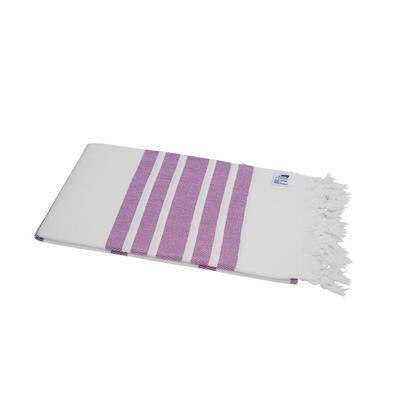
my Hamam Hamamtuch Strandtuch Badetuch & Saunatuch "Fisch" weiß lilaHamamtuch für Damen und Herren – saugstarkes Pestemal mit Fischgräten-Webung & Fransen Dieses hochwertige Hamamtuch verbindet zeitlose Ästhetik mit funktionalem Komfort und ist ein verlässlicher Begleiter für entspannte Momente im Alltag und im...18,94 €*Versand: 8,21 €Sichere Weiterleitung zum Anbieter
-
my Hamam Hamamtuch als Strandtuch Badetuch & Saunatuch "Fisch" weiß beereHamamtuch für Damen und Herren – saugstarkes, weiches Pestemal im Fisch Style Dieses hochwertige Hamamtuch ist ein stilvoller Begleiter für entspannte Momente im Spa, in der Sauna oder im eigenen Badezimmer. Der dicht gewebte, blickdichte Stoff...18,94 €*Versand: 8,21 €Sichere Weiterleitung zum Anbieter
-
Wie kann ich USB Debugging deaktivieren?
Um USB-Debugging zu deaktivieren, musst du zuerst die Entwickleroptionen auf deinem Gerät aktivieren. Gehe dazu in die Einstellungen deines Smartphones, tippe auf "Über das Telefon" und dann mehrmals auf "Build-Nummer", bis die Entwickleroptionen freigeschaltet sind. Anschließend gehe zurück zu den Einstellungen, wähle "Entwickleroptionen" aus und deaktiviere dort die Option für USB-Debugging. Bestätige die Deaktivierung und schon ist USB-Debugging auf deinem Gerät ausgeschaltet. **
-
Wie kann ich USB Debugging aktivieren?
Um USB-Debugging zu aktivieren, musst du zuerst die Entwickleroptionen auf deinem Android-Gerät aktivieren. Dazu gehst du in die Einstellungen, wählst den Punkt "Über das Telefon" oder "Telefoninfo" und tippst mehrmals auf die Build-Nummer, bis du als Entwickler freigeschaltet bist. Anschließend gehst du zurück zu den Einstellungen, wählst "Entwickleroptionen" aus und aktivierst dort die Option "USB-Debugging". Danach verbindest du dein Gerät mit einem Computer und bestätigst die USB-Debugging-Anfrage auf deinem Smartphone. Nun ist USB-Debugging aktiviert und du kannst dein Gerät für Entwicklerzwecke nutzen. **
-
Wie aktiviere ich USB-Debugging über ADB?
Um USB-Debugging über ADB zu aktivieren, musst du zuerst die Entwickleroptionen auf deinem Android-Gerät aktivieren. Gehe dazu zu den Einstellungen, tippe auf "Über das Telefon" oder "Telefoninfo" und tippe dann sieben Mal auf "Build-Nummer". Dadurch werden die Entwickleroptionen freigeschaltet. Gehe dann zurück zu den Einstellungen, tippe auf "Entwickleroptionen" und aktiviere "USB-Debugging". **
-
Wo finde ich USB Debugging Samsung Galaxy s7?
Um USB-Debugging auf einem Samsung Galaxy S7 zu aktivieren, musst du zuerst die Entwickleroptionen auf dem Gerät freischalten. Gehe dazu in die Einstellungen deines Geräts und tippe auf "Über das Telefon". Dort findest du die Build-Nummer, die du mehrmals hintereinander antippen musst, bis die Entwickleroptionen freigeschaltet sind. Sobald die Entwickleroptionen verfügbar sind, gehe zurück zu den Einstellungen und wähle "Entwickleroptionen" aus. Suche nach der Option "USB-Debugging" und aktiviere sie, indem du den Schalter nach rechts schiebst. Wenn du nun dein Samsung Galaxy S7 mit einem Computer verbindest, wirst du aufgefordert, die USB-Debugging-Verbindung zu autorisieren. Bestätige dies auf deinem Gerät, um eine Verbindung zwischen dem Gerät und dem Computer herzustellen, die das Debugging ermöglicht. Wenn du Schwierigkeiten hast, die Entwickleroptionen oder die USB-Debugging-Option zu finden, kannst du auch online nach Anleitungen suchen oder den Samsung-Support kontaktieren, um weitere Unterstützung zu erhalten. **
* Alle Preise verstehen sich inklusive der gesetzlichen Mehrwertsteuer und ggf. zuzüglich Versandkosten. Die Angebotsinformationen basieren auf den Angaben des jeweiligen Shops und werden über automatisierte Prozesse aktualisiert. Eine Aktualisierung in Echtzeit findet nicht statt, so dass es im Einzelfall zu Abweichungen kommen kann. ** Hinweis: Teile dieses Inhalts wurden von KI erstellt.